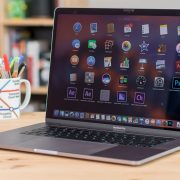
Każdy z nas spotkał się z sytuacją, w której nasz główny monitor po prostu nie działa i możemy się zastanawiać, czy nasz MacBook może pełnić rolę dodatkowego wyświetlacza dla naszego komputera. Aby tak się stało, musimy zapewnić kompatybilność między urządzeniami i zebrać odpowiednie kable. Gdy już to zrobimy, proces podłączania jest dość prosty. Istnieją jednak niuanse i potencjalne czkawki, które powinniśmy wziąć pod uwagę, a które mogą wpłynąć na skuteczność tej konfiguracji. Przeanalizujmy najważniejsze kroki i o czym należy pamiętać, aby osiągnąć płynne wrażenia.
Czego dowiesz się z artykułu?
- Upewnij się, że twój MacBook obsługuje Target Display Mode i ma Thunderbolt lub Mini DisplayPort do połączenia.
- Użyj odpowiedniego kabla (HDMI lub Mini DisplayPort), aby podłączyć komputer do MacBooka.
- Włącz oba urządzenia i naciśnij Command + F2 na MacBooku, aby aktywować Target Display Mode.
- Dostosuj ustawienia wyświetlania na komputerze, aby uzyskać optymalną rozdzielczość i wydajność na MacBooku.
- Rozwiąż wszelkie problemy z połączeniem, sprawdzając kable, ponownie uruchamiając urządzenia lub wypróbowując inne porty, jeśli to konieczne.
Kompatybilność urządzeń i wymagania
Aby z powodzeniem używać MacBooka jako monitora dla komputera PC, musimy upewnić się, że oba urządzenia mają kompatybilne porty i odpowiednie kable do połączenia. Po pierwsze, powinniśmy sprawdzić, czy nasz MacBook ma port Thunderbolt lub Mini DisplayPort. Następnie musimy potwierdzić, że nasz komputer obsługuje wyjście Mini DisplayPort lub HDMI. W razie potrzeby możemy potrzebować konwertera HDMI na Mini DisplayPort.
Ważne jest, aby używać wysokiej jakości, oryginalnych kabli, aby uniknąć problemów z sygnałem. Ponadto powinniśmy sprawdzić, czy system operacyjny naszego MacBooka jest kompatybilny z funkcją Target Display Mode, która jest obsługiwana przez starsze modele iMac, ale nie przez nowsze. Musimy również pamiętać, że tylko określone modele iMac, takie jak te z 2011 do połowy 2014 roku, mogą być używane w tym trybie.
Przed podłączeniem powinniśmy zapoznać się z portami obu urządzeń, upewniając się, że wiemy, gdzie podłączyć kable. Wreszcie, zapoznanie się z oficjalną dokumentacją zarówno MacBooka, jak i komputera PC może dostarczyć dodatkowych informacji na temat kompatybilności i specyfikacji, które są kluczowe dla udanej konfiguracji.
Kroki do podłączenia Imaca i PC
Po potwierdzeniu kompatybilności naszych urządzeń, możemy przystąpić do podłączenia komputera iMac i PC za pomocą odpowiednich kabli. Po pierwsze, musimy zidentyfikować prawidłowy typ kabla. Jeśli nasz komputer ma wyjście HDMI, będziemy potrzebować adaptera HDMI do Mini DisplayPort, aby podłączyć go do iMaca.
Następnie podłączmy jeden koniec kabla do komputera, a drugi do iMaca. Po podłączeniu kabli powinniśmy włączyć oba urządzenia.
Teraz musimy aktywować tryb wyświetlania docelowego na komputerze iMac. Możemy to zrobić, naciskając Command + F2 na klawiaturze iMaca. Po chwili ekran iMaca powinien wyświetlić wyjście PC.
Jeśli chcemy używać iMaca jako głównego wyświetlacza, możemy wyłączyć oryginalny monitor PC. Ponadto może być konieczne dostosowanie ustawień wyświetlania na komputerze, aby zapewnić optymalną rozdzielczość i wydajność.
Opcje nagrywania ekranu
Dostępnych jest kilka skutecznych opcji nagrywania ekranu do przechwytywania wideo i audio zarówno na komputerach Mac, jak i PC. Jednym z niezawodnych wyborów jest FoneLab Screen Recorder. Umożliwia on przechwytywanie wysokiej jakości wideo i audio, dzięki czemu idealnie nadaje się do samouczków lub sesji gier. Możemy zmienić rozmiar naszych nagrań i wyświetlić ich podgląd przed zapisaniem, upewniając się, że spełniają nasze potrzeby.
Dla użytkowników komputerów Mac, QuickTime Player jest kolejną prostą opcją. Wystarczy otworzyć QuickTime, wybrać „Plik”, a następnie „Nowe nagranie ekranu”. Możemy wybrać nagrywanie całego ekranu lub tylko jego części. Nie zapomnij włączyć nagrywania dźwięku w razie potrzeby.
W systemie Windows możemy użyć wbudowanego paska gier Xbox, naciskając Windows + G. To narzędzie pozwala nam łatwo nagrywać rozgrywkę i inne działania.
Niezależnie od wybranego narzędzia, konieczne jest dostosowanie ustawień w celu uzyskania optymalnej jakości i wydajności. Powinniśmy również upewnić się, że nasza przestrzeń dyskowa jest wystarczająca przed rozpoczęciem sesji nagrywania. Zapoznając się z tymi opcjami, możemy skutecznie przechwytywać nasze ekrany do różnych celów, od prezentacji po nagrania rozgrywki.
Doświadczenie użytkownika i funkcje oprogramowania
Doświadczenie użytkownika odgrywa kluczową rolę w naszej interakcji z oprogramowaniem, wpływając na to, jak skutecznie możemy wykonywać zadania i cieszyć się naszą cyfrową aktywnością. Gdy używamy MacBooka jako monitora dla komputera PC, kilka funkcji oprogramowania poprawia to doświadczenie. Po pierwsze, powinniśmy upewnić się, że wybrane przez nas oprogramowanie jest kompatybilne z oboma urządzeniami, ponieważ usprawni to proces konfiguracji.
Na początek podłączamy MacBooka do komputera za pomocą niezawodnego kabla, takiego jak HDMI lub Mini DisplayPort. Następnie możemy dostosować ustawienia wyświetlania na obu urządzeniach, aby zoptymalizować rozdzielczość i jakość kolorów. Gwarantuje to, że obrazy są wyraźne i żywe, poprawiając nasze wrażenia wizualne.
Korzystanie z oprogramowania takiego jak Duet Display może dodatkowo poprawić nasze wrażenia, umożliwiając wprowadzanie danych dotykowych i piórem na ekranie MacBooka, co jest korzystne dla niektórych zadań. Ponadto powinniśmy regularnie aktualizować oprogramowanie, aby zapewnić sobie dostęp do najnowszych funkcji i ulepszeń bezpieczeństwa.
Dzięki naszej pomocy:
- Zidentyfikujesz dokładną przyczynę usterki
- Przywrócisz pełną funkcjonalność urządzenia
- Zminimalizujesz ryzyko dalszych awarii systemu

Rozwiązywanie problemów z połączeniem
Gdy napotkamy problemy z połączeniem podczas korzystania z MacBooka jako monitora dla komputera PC, ważne jest, aby systematycznie rozwiązywać problemy, aby zapewnić płynną konfigurację. Po pierwsze, powinniśmy sprawdzić wszystkie połączenia kablowe. Upewnijmy się, że kabel Thunderbolt lub Mini DisplayPort jest prawidłowo podłączony zarówno do MacBooka, jak i do komputera. Jeśli połączenie wydaje się luźne, odłącz i ponownie podłącz kabel. Następnie musimy sprawdzić, czy oba urządzenia są włączone i działają poprawnie. Zrestartuj MacBooka i komputer, aby odświeżyć ich ustawienia.
Po ponownym uruchomieniu powinniśmy nacisnąć Command + F2 na MacBooku, aby aktywować Target Display Mode. Jeśli to nie zadziała, możemy spróbować wylogować się z MacBooka, a następnie ponownie nacisnąć Command + F2. Jeśli ekran nadal nie wyświetla wyjścia PC, musimy potwierdzić, że system operacyjny MacBooka jest zgodny z połączeniem. W przypadku starszych MacBooków należy sprawdzić, czy obsługują one tryb wyświetlania docelowego.
Jeśli problemy nie ustąpią, być może będziemy musieli spróbować użyć innego kabla lub portu, ponieważ wadliwe połączenia mogą powodować problemy. Wykonanie tych kroków w sposób metodyczny może pomóc w skutecznym rozwiązaniu większości problemów z połączeniem.
Najczęściej zadawane pytania
Czy mogę używać Macbooka jako monitora do konsoli do gier?
Nie można bezpośrednio używać MacBooka jako monitora do konsoli do gier, ponieważ brakuje mu niezbędnych portów wejściowych. Można jednak zbadać alternatywy, takie jak karty przechwytujące lub opcje przesyłania strumieniowego, aby cieszyć się wrażeniami z gier.
Czy używanie MacBooka jako monitora wpłynie na jego wydajność?
Używanie MacBooka jako monitora nie wpłynie znacząco na jego wydajność w większości zadań. Może jednak obciążać zasoby podczas wymagających aplikacji, więc powinniśmy uważnie monitorować wydajność podczas wielozadaniowości.
Czy mogę podłączyć kilka komputerów PC do Macbooka jednocześnie?
Do MacBooka nie można podłączyć jednocześnie kilku komputerów PC w celu wyświetlania obrazu. Porty i ograniczenia oprogramowania MacBooka ograniczają go do jednego zewnętrznego źródła wideo na raz, więc będziemy musieli przełączać urządzenia.
Czy podczas używania MacBooka jako monitora występują opóźnienia?
Kiedy używamy MacBooka jako monitora, możemy doświadczyć niewielkich opóźnień w zależności od metody połączenia. Jednak ogólnie działa dobrze, pozwalając nam cieszyć się płynnymi wrażeniami wizualnymi podczas naszych zadań.
Czy mogę używać połączeń bezprzewodowych do łączenia komputera PC i Macbooka?
Nie można używać połączeń bezprzewodowych do efektywnego łączenia naszego komputera PC i MacBooka do celów wyświetlania. Połączenia przewodowe zapewniają lepszą stabilność i wydajność, co ma kluczowe znaczenie dla płynnego doświadczenia podczas pracy lub grania.