


[cs_section id=”” class=” ” style=”margin: 0px; padding: 0px; ” visibility=”” parallax=”false”][cs_row id=”” class=” ” style=”margin: 0px auto; padding: 0px; ” visibility=”” inner_container=”true” marginless_columns=”false” bg_color=””][cs_column id=”” class=”” style=”padding: 0px; ” bg_color=”” fade=”false” fade_animation=”in” fade_animation_offset=”45px” fade_duration=”750″ type=”1/1″][cs_text id=”” class=”” style=”” text_align=”justify-text”][dropcap] P [/dropcap]ierwszą czynnością, którą iTunes wykonuje podczas synchronizacji iPhone’a, iPoda lub iPada na Maku, jest stworzenie kopii zapasowej iUrządzenia. W zależności od tego, jak bardzo pojemny jest Twój iSprzęt, ilość zajętego miejsca może wynosić dużo (lub bardzo dużo :), nawet do kilku gigabajtów. Istnieje jednak jeden prosty sposób, za pomocą którego bez problemu możemy przenieść dane backupu na zewnętrzny dysk. Sposób tak prosty, że aż dziw że rzadko używany.[/cs_text][x_raw_content][/x_raw_content][cs_text id=”” class=”” style=”” text_align=”justify-text”]
Jak zaoszczędzić miejsce na Maku przechowując backup iUrządzeń na twardym dysku?
Zapisywanie kopii zapasowych przez iTunes w pamięci iMaca oraz Macbooków jest prawdziwą zmorą. Wszystko to z tego powodu, iż przy każdej synchronizacji iSprzętu z komputerem, dane z backupu zostają zapisane do sekretnego folderu ukrytego w Twoich bibliotekach. Problem z pojemnością dysków twardych na Macintoshach wiąże się z tym, że liczba wykorzystywanych przez nas programów lawinowo rośnie. Pamięć podręczna nie jest niestety z gumy, więc im więcej danych zapiszemy, tym mniej miejsca pozostanie nam na inne „rozrywki”. Jak na złość, warto zauważyć, że Apple systematycznie zwiększa pojemność poszczególnych Urządzeń – w chwili obecnej 128 GB nie robi na nikim większego wrażenia. I tylko biedny Mac musi znosić nasze kaprysy, a iTunes nie przebacza. Zapisuje każdy kolejny backup. Nawet, jeśli później z przepełnienia nie będzie mógł wykonać żadnych czynności.
Niestety iTunes niechętnie garnie się do pomocy. Program nie udostępnia żadnej funkcji przeniesienia danych na zewnętrzny dysk, więc zmuszeni jesteśmy do skorzystania z Terminala.
iTunes zapisuje kopie zapasowe z urządzenia z iOS w Twoich bibliotekach. Pierwszy krok polega na tym, by znaleźć folder w którym znajdują się dane iUrządzenia.[/cs_text][cs_text id=”” class=”” style=”” text_align=””]
Aby dostać się do folderu z zapisaną kopią zapasową:
1. Otwórz Finder
2. Przytrzymaj przycisk Opcje
3. Kliknij przycisk Przejdź
4. Wybierz Biblioteki
5. Znajdź program Application Support i otwórz go
6. Znajdź MobileSync i otwórz[/cs_text][cs_text id=”” class=”” style=”” text_align=”justify-text”]Podłącz do swojego iMaka zewnętrzny dysk twardy, po czym przeciągnij doń folder Backup. Jeżeli chcesz oznaczyć folder w czytelny sposób, zmień jego nazwę na „ios_backup” lub inną wybraną przez Ciebie. Warto pamiętać, co się znajduje w poszczególnych folderach.
Upewnij się, że na pewno skopiowałeś/aś folder Backup do dysku zewnętrznego. Zmień nazwę oryginalnego folderu (ale go nie usuwaj) – w tym wypadku nazwa „stary_backup” wydaje się najbardziej odpowiednia.[/cs_text][cs_text id=”” class=”” style=”” text_align=”justify-text”]
Krótko o aliasach i skrótach
Kolejny wykonywany przez nas krok wymaga opatrzenia krótkim komentarzem. W tym ruchu bowiem oszukamy program iTunes poprzez stworzenie skrótu za pomocą aplikacji Terminal. Dzięki temu, program automatycznie zapisze dane z iOS na zewnętrznym dysku, nie blokując pamięci komputera.
Tworzenie aliasów nie należy do najczęstszych czynności wykonywanych na Maku. Swego czasu były one popularne, jednak dziś korzysta się z nich bardzo rzadko, by nie powiedzieć: nigdy. Aliasy odnoszą się do konkretnego pliku lub folderu przechowywanego w jakimkolwiek miejscu – może to być pamięć podręczna Macbooka lub zewnętrzny dysk twardy. Jest to po prostu wygodny i szybki sposób na przekazywanie informacji.
Nazwijmy nasz dysk zewnętrzny w jakiś niekonwencjonalny sposób, na przykład „External”. Jeżeli nie przypadnie Ci do gustu ta nazwa, pamiętaj by w kroku czwartym zmienić treść formuły w miejscu /Volumes/Nazwa Twojego Folderu /ios_backup[/cs_text][cs_text id=”” class=”” style=”” text_align=”justify-text”]
Aby stworzyć skrót do folderu:
1. Otwórz aplikację Finder
2. Wejdź w folder Utilities (Użyteczne)
3. Dwukrotnie kliknij w Terminal
4. Wpisz formułę
5. ln -s /Volumes/External/ios_backup/Backup ~/Library/Application Support/MobileSync/Backup a następnie przyciśnij Powróć
6. Wyjdź z Terminala
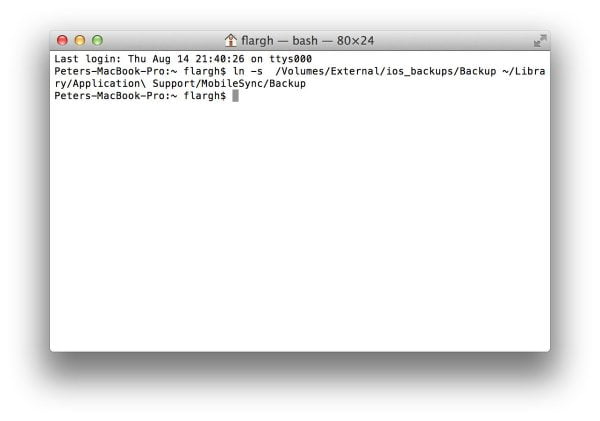
Jeżeli Twój folder MobileSync był otwarty przez cały czas, ujrzysz że wygląda on tak:
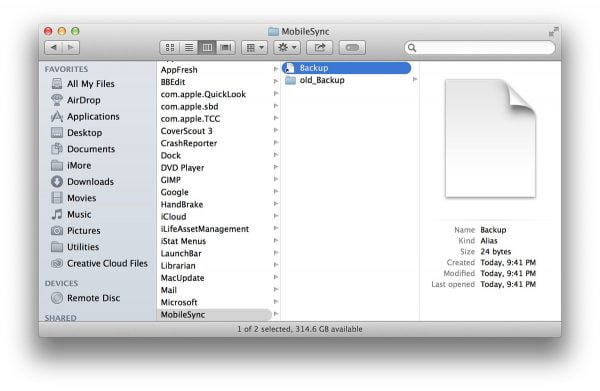 [/cs_text][cs_text id=”” class=”” style=”” text_align=”justify-text”]Wprawdzie Finder powie Ci że użyłeś alias, jednak nie daj się nabrać. Tak naprawdę to skrót.
W kolejnym kroku włącz ponownie iTunes i pozwól wykonać programowi backup Twojego iSprzętu. Aby upewnić się że wszystko działa tak jak powinno, sprawdź datę utworzenia nowego pliku w nowoutworzonym folderze na dysku zewnętrznym. Jeżeli data odpowiada rzeczywistej a proces przebiega bez żadnych komplikacji, możesz spokojnie usunąć folder „stary_backup” ze swojego Maka i cieszyć się kilkoma GB wolnej przestrzeni!
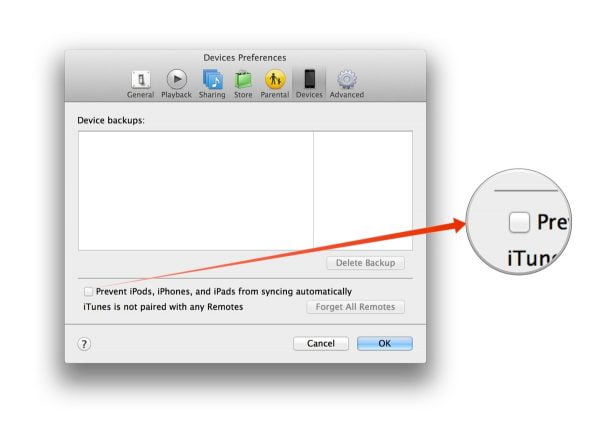
Na zakończenie: jeżeli mało prawdopodobne jest, by zewnętrzny dysk podłączony był do Maka przez cały czas, warto powstrzymać iTunes przed wykonywaniem automatycznego backupu:
1. Otwórz iTunes
2. Wejdź w menu i wybierz zakładkę Preferencje
3. Kliknij w kategorię Urządzenia
4. Zaznacz opcję „Wyłącz automatyczne synchronizowanie iPodów, iPhone’ów i iPadów”
5. Kliknij OK
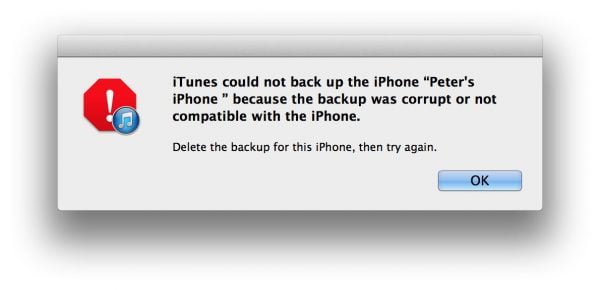
W przeciwnym razie, gdy zechcesz wykonać backup nie podłączając dysku twardego, ujrzysz podobny komunikat:
 [/cs_text][/cs_column][/cs_row][/cs_section]


