[cs_section id=”” class=” ” style=”margin: 0px; padding: 0px; ” visibility=”” parallax=”false”][cs_row id=”” class=” ” style=”margin: 0px auto; padding: 0px; ” visibility=”” inner_container=”true” marginless_columns=”false” bg_color=””][cs_column id=”” class=”” style=”padding: 0px; ” bg_color=”” fade=”false” fade_animation=”in” fade_animation_offset=”45px” fade_duration=”750″ type=”1/1″][cs_text id=”” class=”” style=”” text_align=”justify-text”][dropcap] B [/dropcap]lokada aktywacji Cloud jest jedną z najważniejszych funkcji gwarantujących bezpieczeństwo naszych iPhone’ów. Pozwala ona na zablokowanie wszystkich danych zgromadzonych na iPhonie oraz iPadzie, wymagając ponownego wpisania danych do konta Apple ID powiązanego z urządzeniem; w przeciwnym razie staje się ono jedynie gustownym przyciskiem do papieru. Jako funkcja należąca do usługi Znajdź mój iPhone, blokada aktywacji może być naprawdę ogromnym wybawieniem. Nieco gorzej stanie się, gdy po sprzedaży naszego iSprzętu zorientujemy się, że nie wyłączyliśmy funkcji Znajdź mój iPhone – w tej sytuacji kupujący może napotkać się na pewne problemy, bowiem do jego iUrządzenia zostanie przypisany obcy Apple ID. I nie będzie mógł zrobić już nic.[/cs_text][x_raw_content][/x_raw_content][cs_text id=”” class=”” style=”” text_align=”justify-text”]Dlatego też tak ważna jest rola sprzedającego – w tym wypadku nas. Całe szczęście, Apple nie zabiera nam możliwości zdalnego dezaktywowania usługi Znajdź mój iPhone. Proces polegać będzie na tym, że za pośrednictwem Internetu wymażemy wszystkie dane z iPhone’a (lub innego iUrządzenia), nie będzie ono również przypisane do naszego konta na iCloud. W dzisiejszym poradniku pokażemy krok po kroku, jak tego dokonać!
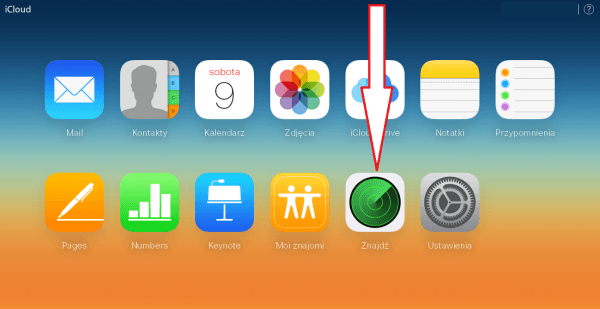
1. Wejdź na stronę icloud.com i zaloguj się na swoje konto; następnie kliknij w ikonkę „Znajdź” znajdującą się na głównym ekranie. Po zlokalizowaniu swojego urządzenia, możesz wybrać opcję odtworzenia go lub zablokowania, aby zabezpieczyć swoje dane. Jeśli potrzebujesz dodatkowej pomocy, możesz również przejrzeć zapisane hasła w iphone, co może ułatwić zalogowanie się do różnych aplikacji. Pamiętaj, aby regularnie aktualizować swoje hasła dla lepszej ochrony konta. Po chwili system wyświetli mapę z lokalizacją Twojego urządzenia. Jeśli chcesz dostosować wygląd swojego interfejsu, dowiedz się, jak zmienić czcionkę w ios, co pozwoli Ci na lepsze dopasowanie do własnych preferencji. Możesz również skorzystać z opcji dźwięków i powiadomień, aby jeszcze bardziej spersonalizować swoje doświadczenia.
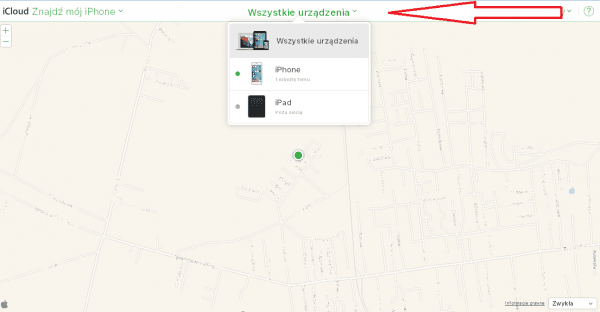
2. Na górnym pasku nad mapą) kliknij przycisk Wszystkie urządzenia. Wybierz z listy rozwijanej sprzęt, który chcesz dezaktywować.
3. Po wybraniu urządzenia kliknij w przycisk Wymaż, znajdujący się w okienku informacji na temat iSprzętu.

Cały proces kończy się w tym momencie – wystarczy jedynie wpisać ponownie Apple ID oraz hasło. Gdy to wykonamy, na przypisany do naszego konta iCloud adres e-mail otrzymamy powiadomienie o tej czynności (Apple informuje o każdej aktywności w ramach aplikacji Znajdź mój…). Aby usunąć powiązanie urządzenia z kontem, wystarczy już jedynie wybrać je z listy i kliknąć na przycisk Usuń z konta.[/cs_text][/cs_column][/cs_row][/cs_section] Warto pamiętać, że usunięcie urządzenia z konta iCloud nie zwalnia nas z odpowiedzialności za jego bezpieczeństwo. Gdy zastanawiamy się, jak zwiększyć pojemność iPhone’a, możemy pomyśleć o zwolnieniu miejsca poprzez usunięcie nieużywanych aplikacji lub zewnętrzne urządzenia pamięci. Dobrze jest także regularnie dbać o porządek w zdjęciach i plikach, co pozwoli lepiej wykorzystać dostępne zasoby.