


Sprawdzone metody na przenoszenie danych ze starego iPhone’a na nowego z użyciem funkcji Szybki start, backupu iCloud i fizycznej kopii zapasowej. Sprawdź nasze instrukcje krok po kroku.
W tym artykule:
Apple dba o to, żeby przenoszenie danych między urządzeniami było możliwie najłatwiejsze. Jednym z głównych powodów przenoszenia danych jest oczywiście zakup nowego telefonu. Żeby przenieść dane ze starego iPhone’a na nowego, możesz:
- Skorzystać z funkcji Szybki start.
- Zrobić backup w iCloud.
- Wykonać backup fizyczny (iTunes).
Najłatwiejszym sposobem będzie skorzystanie z funkcji Szybki start.
PROTIP: Szybki start działa tylko na urządzeniach z iOS 11 lub nowszym. W obydwóch iPhone’ach musi działać Bluetooth, musisz także korzystać z Apple ID.
Przenoszenie danych ze starego iPhone’a na nowego
Poniżej znajdziesz instrukcje krok po kroku jak przenieść dane z jednego iPhone’a na drugiego. Pamiętaj, żeby przed rozpoczęciem upewnić się, że:
- Masz dostęp do ładowarki i kabla Lightning.
- Urządzenia są naładowane i nie są uszkodzone (jeśli iPhone jest uszkodzony i nie możesz przenieść danych, skontaktuj się z naszym serwisem)
- Pamiętasz swoje Apple ID (potrzebne przy korzystaniu z funkcji Szybki start).
- Masz zrobiony backup.
WAŻNE: Przed przystąpieniem do przenoszenia danych warto zrobić backup iPhone’a – fizyczny lub w iCloud.
Funkcja Szybki start
1. Przygotuj nowego iPhone’a. Jeśli nie jest fabrycznie nowy, powinien być przywrócony do ustawień fabrycznych. Żeby to zrobić, wejdź > Ustawienia > Ogólne > Przenieś zawartość lub wyzeruj > Wyzeruj zawartość i ustawienia.
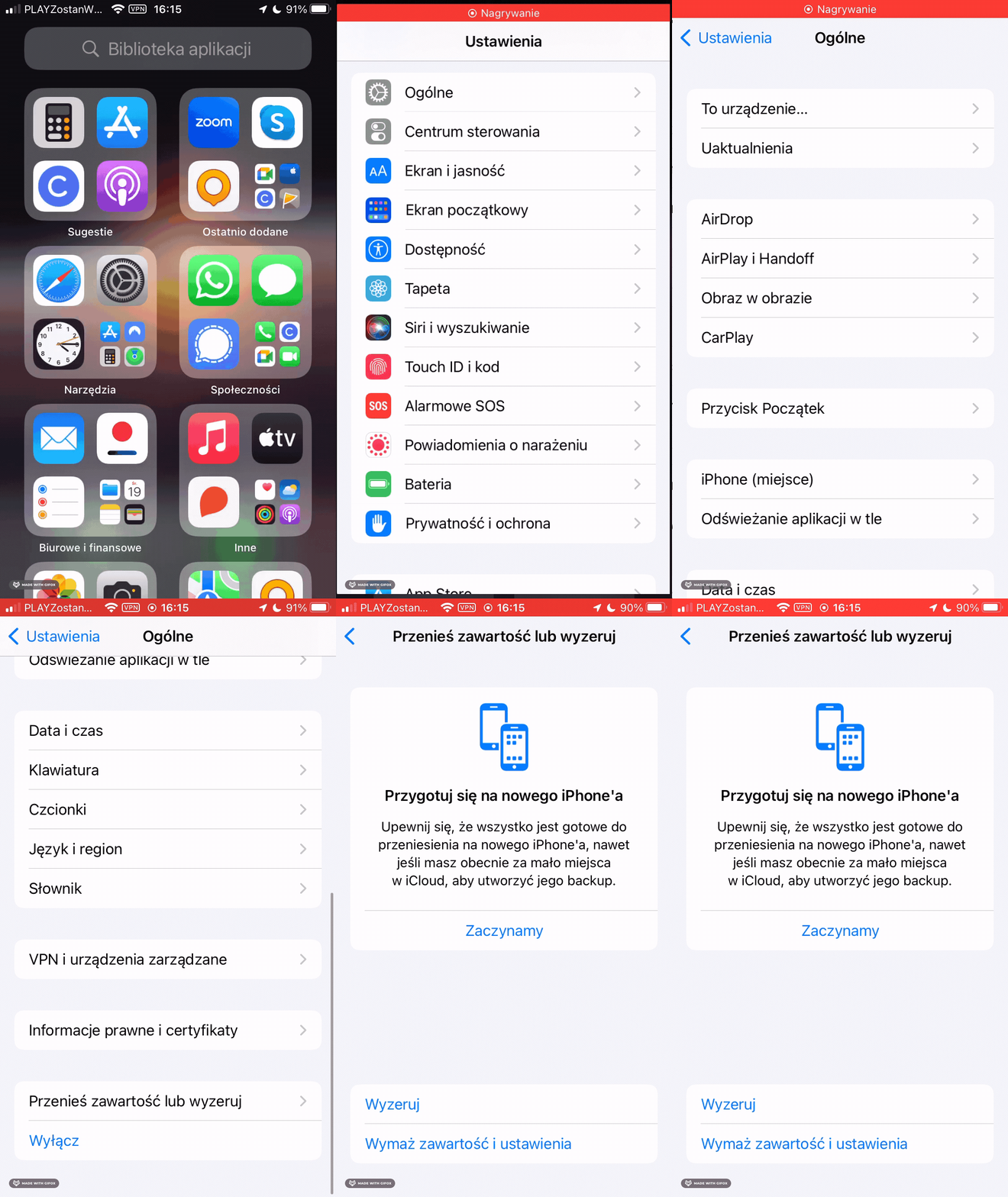
2. Upewnij się, że twój obecny iPhone posiada backup. Jeśli nie posiadasz fizycznego backupu, na czas przenoszenia danych możesz skorzystać z darmowego przechowania danych w iCloud (opis poniżej).
PROTIP: Przenoszenia z iPhone na iPhone z użyciem iCloud nie wymaga dodatkowej przestrzeni dyskowej. Wejdź w Ustawienia > Ogólne > Przenieś zawartość lub wyzeruj i wybierz opcję > Przygotuj się na nowego iPhone’a. Wykonaj kroki na kolejnych ekranach. Dostaniesz dodatkową przestrzeń w iCloud na czas przenoszenia danych między urządzeniami.
3. Połóż obydwa iPhone’y obok siebie. Wypełnij kroki na ekranie nowego iPhone’a > wybierz opcję Szybki start.
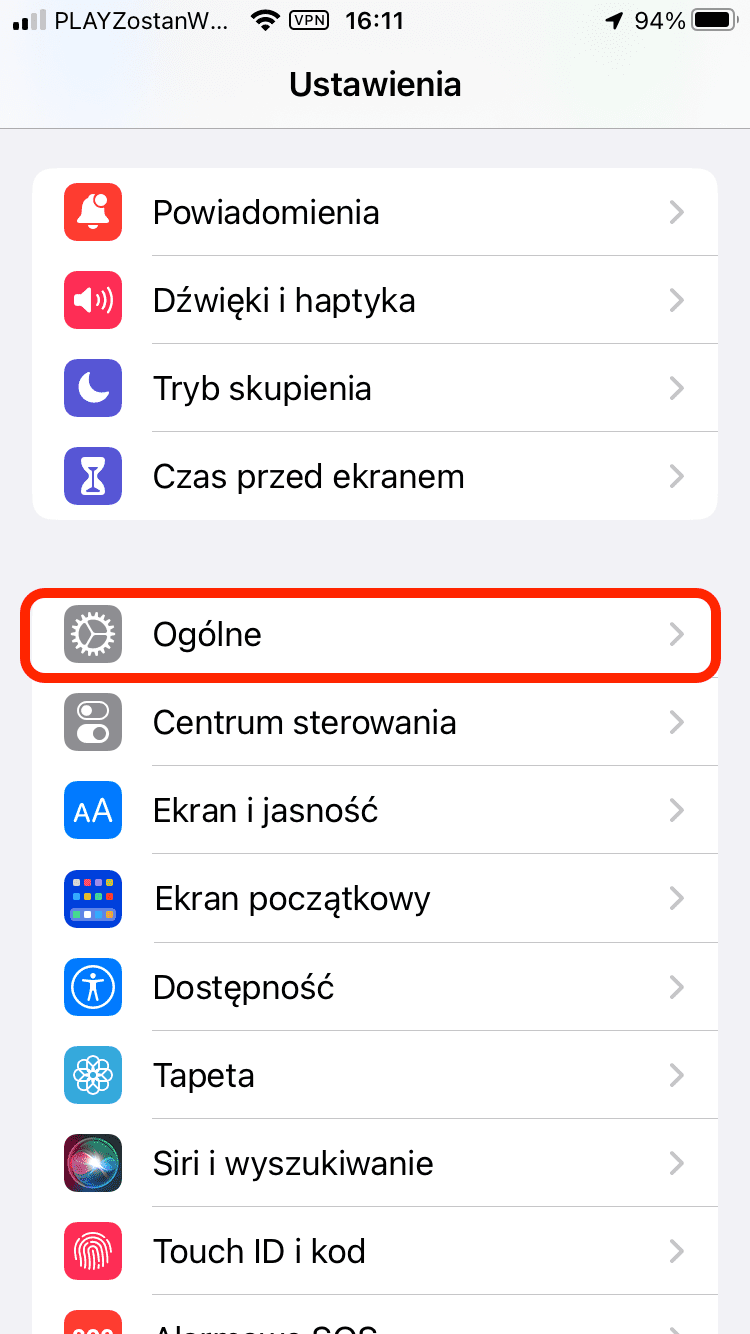
a) Ustawienia > Ogólne.
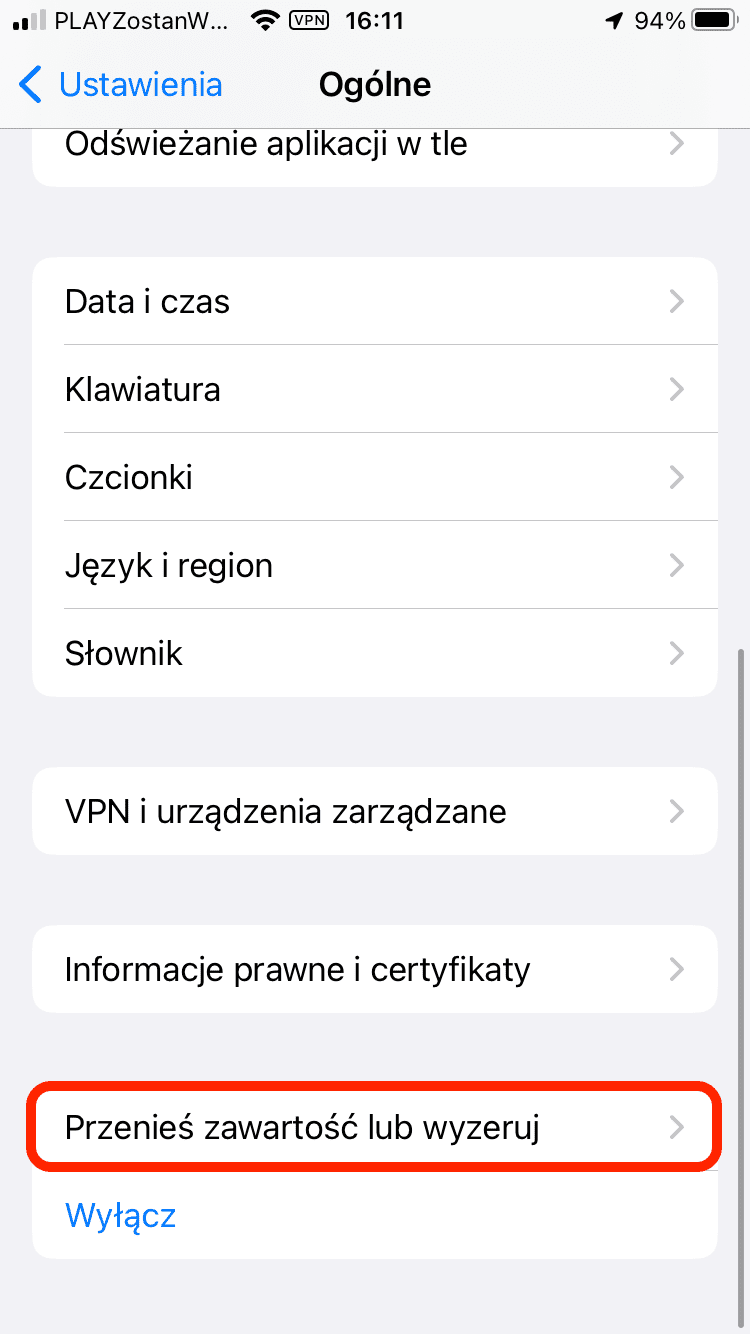
b) Ogólne > Przenieś zawartość lub wyzeruj.
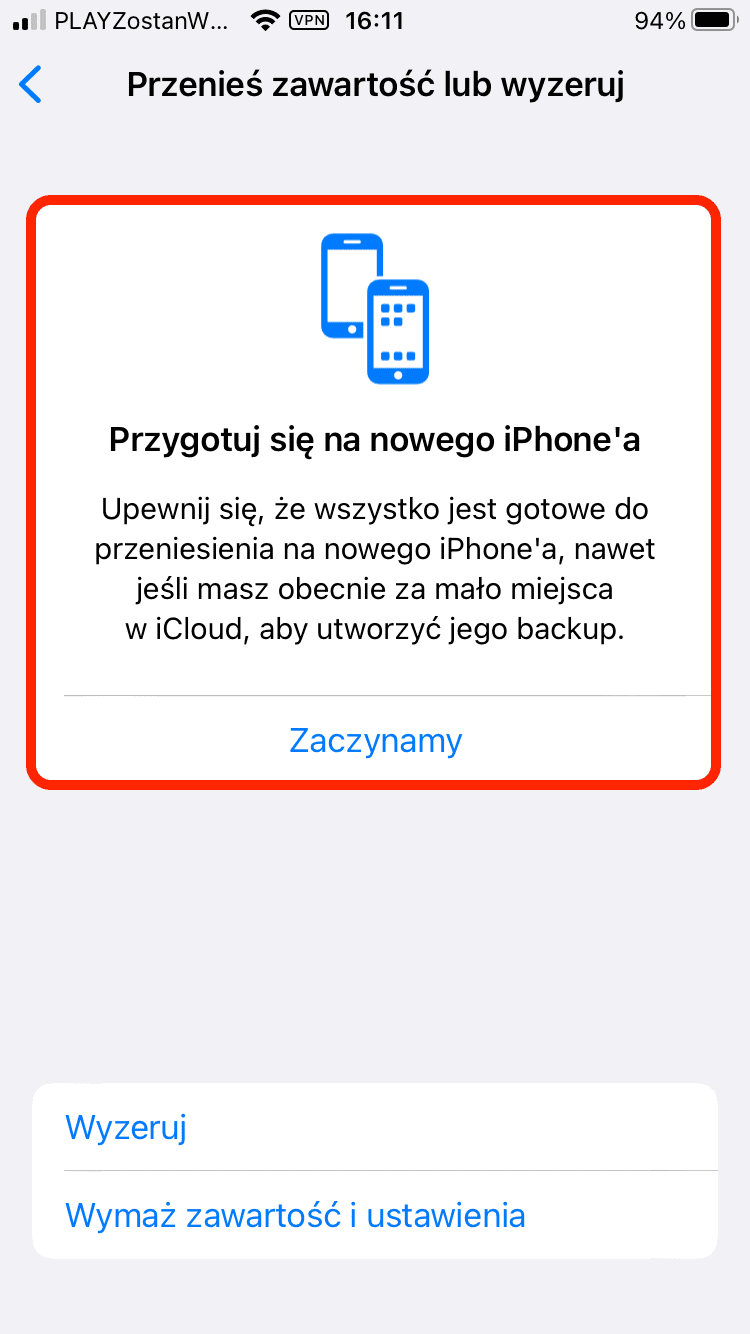
c) Przenieś zawartość lub wyzeruj > Zaczynamy.
4. Na obecnym iPhone pojawi się zapytanie, czy chcesz przenieść dane na nowe urządzenie. Jeśli zapytanie o skonfigurowanie nowego urządzenia zniknie z bieżącego urządzenia, uruchom ponownie oba urządzenia.
5. Śledź kroki na ekranie nowego iPhone.
Kolejno zostaniesz poproszony/a o zeskanowanie swego rodzaju kodu QR z nowego urządzenia i wpisanie kodu odblokowywania. W pierwszej kolejności przenoszone będą dane dotyczące ustawień (WiFi, hasła), w drugiej zdjęcia, aplikacje.
WAŻNE: Na jednym z ekranów zostaniesz zapytany/a czy przenosić dane przy użyciu iCloud czy bezpośrednio. Przenoszenie danych przy użyciu iCloud możliwe jest, jeśli wcześniej wykonałeś/aś kopię (opisane powyżej). Jeśli tego nie zrobiłeś/aś, wybierz opcję > Przenieś dane z iPhone’a.
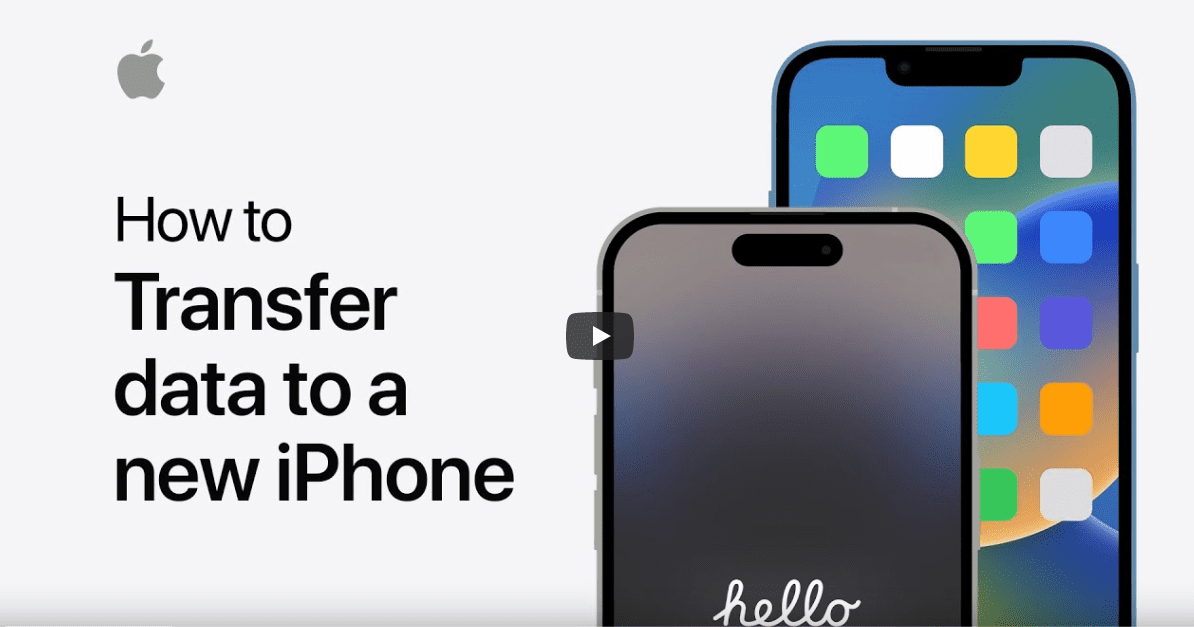
Przenoszenie danych przy użyciu funkcji Szybki start nie jest możliwe z urządzenia z nowszym iOS do urządzenia ze starszym iOS.
Backup fizyczny (iTunes)
Możesz przenieść dane z jednego iPhone’a na drugiego, korzystając z fizycznego backupu danych. W pierwszej kolejności musisz wykonać kopię zapasową na komputerze PC lub Mac:
Kopia zapasowa iPhone na Mac
- Podłącz iPhone’a kablem z końcówką Lightning do komputera Mac.
- W Finderze urządzenie pojawi się na pasku bocznym.
- Wybierz swoje urządzenie.
- Wybierz > Utwórz backup teraz.
Kopia przy użyciu iTunes na PC
- Podłącz urządzenie do komputera z iTunes.
- Kliknij kolejno opcje Plik > Urządzenia LUB kliknij ikonę iPhone’a w lewym górnym rogu.
- Otwórz > Podsumowanie i > Utwórz backup teraz.
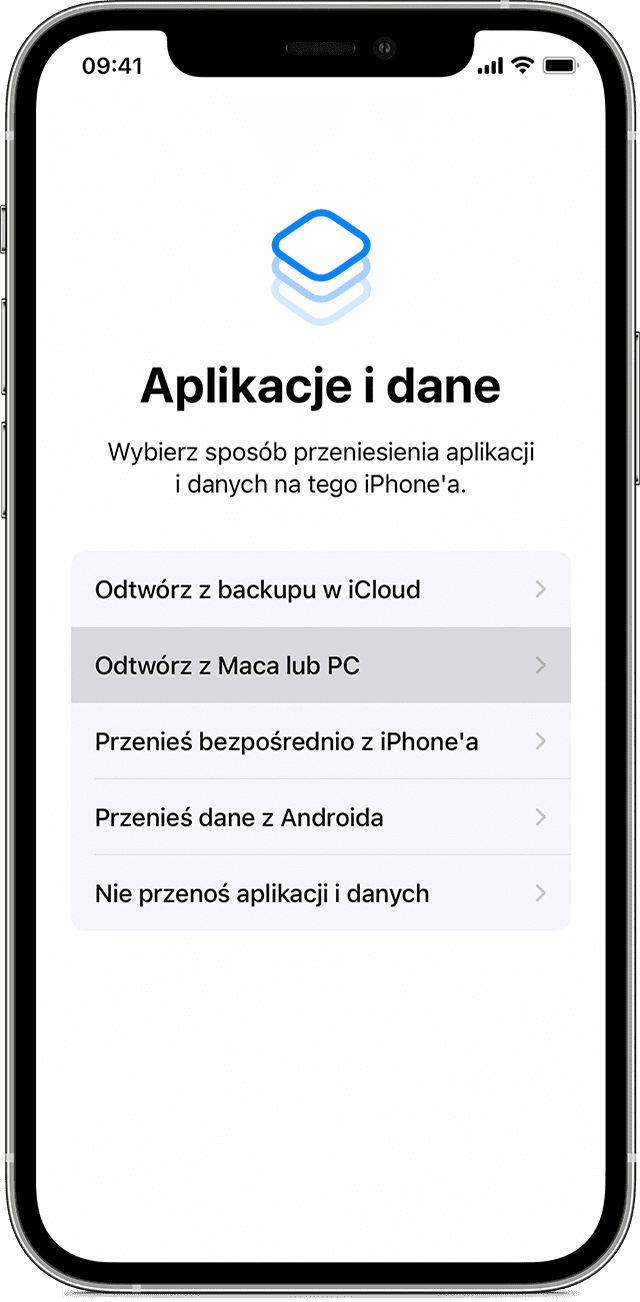
Teraz pozostaje podłączenie nowego iPhone i uruchomienie odzyskiwania. Żeby to zrobić postępuj zgodnie z instrukcjami na nowych iPhone:
- Wybierz > Odtwórz z Maca lub PC.
- Postępuj zgodnie z instrukcjami na nowych iPhonie.
Backup iCloud
Może to się wydać skomplikowane, ale Backup iCloud to co innego, niż przenoszenie danych przy użyciu iCloud.
- Przenoszenie danych przy użyciu iCloud wykorzystuje chmurę Apple do przeniesienia danych z jednego iPhone’a na drugiego tylko na czas przenoszenia. Backup jest tymczasowy i funkcja działa tylko, jeśli korzystasz z opcji Szybki start.
- Backup iCloud pozwala na odzyskanie danych bez względu na to, czy masz dostęp do starego urządzenia, czy nie. Nie musisz mieć urządzeń koło siebie.
Jeśli posiadasz backup w iCloud, podczas odtwarzania na nowym iPhonie:
- Wybierz > Odtwórz z backupu w iCloud.
- Wpisz swoje Apple ID i postępuj zgodnie z instrukcjami na ekranie.
AirDrop i przenoszenie danych pomiędzy urządzeniami
Inna sytuacja: chcesz rozdzielić pracę od życia prywatnego i ze swojego dotychczasowego iPhone przenieść tylko wybrane dane. Jednym z najszybszych i najwygodniejszych rozwiązań będzie przesłanie danych przy użyciu AirDrop. Żeby to zrobić, musisz włączyć AirDrop na obydwu urządzeniach.
- Wejdź w Ustawienia > Ogólne > AirDrop.
- Włącz AirDrop na obydwu urządzeniach.
- Upewnij się, że obydwa urządzenia posiadają włączony Bluetooth i pracują w tej samej sieci WiFi.
- Wybierz dane do przeniesienia > Udostępnij > AirDrop.
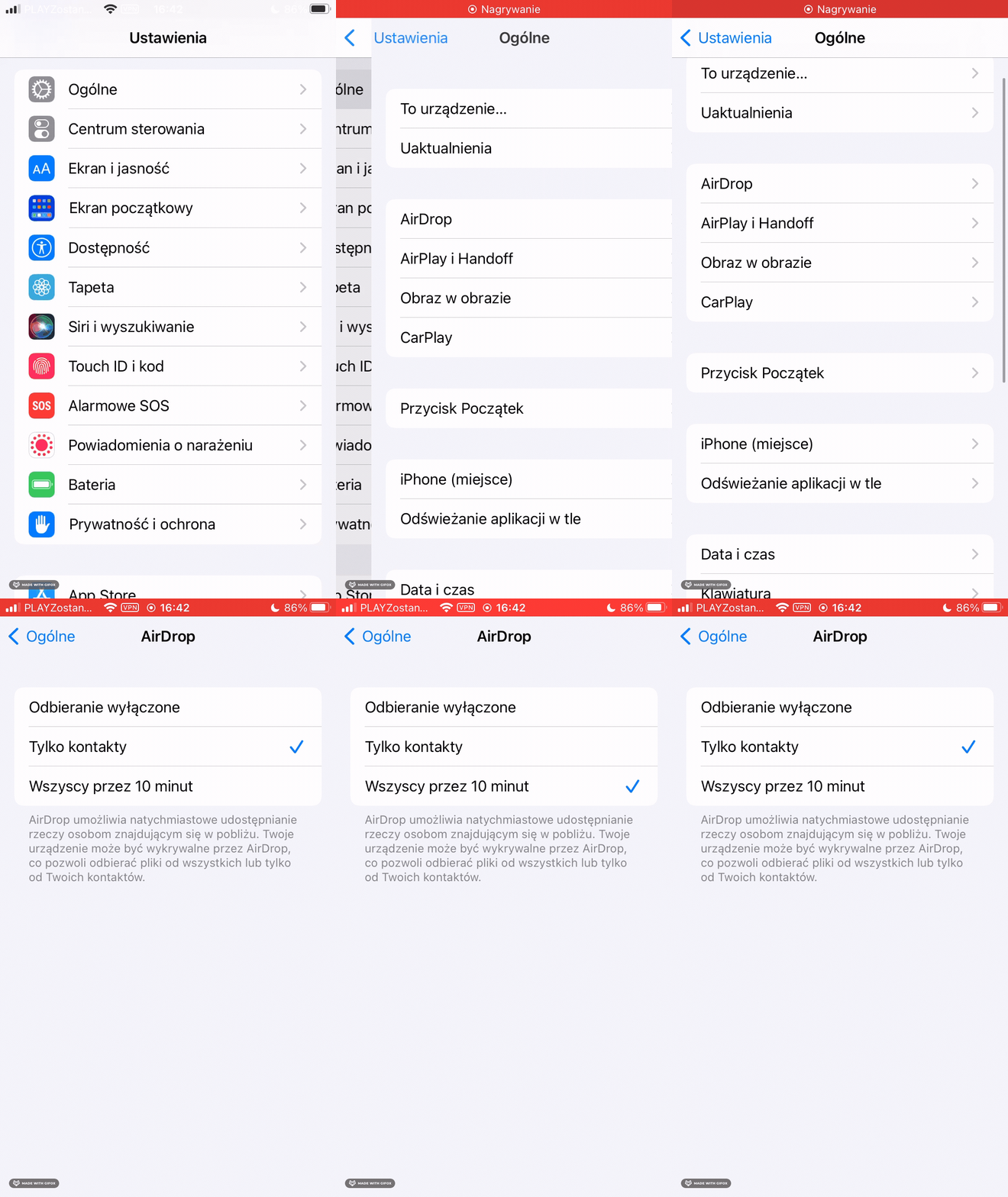
Niestety, dane dotyczące aplikacji nie mogą być przesyłane. Ale z AirDrop wygodnie prześlesz:
- Zdjęcia i multimedia.
- Pliki o każdym rozszerzeniu.
- Kontakty.
- Hasła.
Bonus: przenoszenie danych z Androida do iPhone
Apple bardzo chce pozyskać jak najwięcej użytkowników Androida, z tego też powodu ułatwia przenoszenie danych z Androida na iPhone, jak to tylko możliwe. Żeby przenieść dane z Androida na iPhone’a:
- Pobierz i zainstaluj aplikację Przenieś do iOS na swoje urządzenie z Androidem z Google Play Store. Znajdziesz ją -> TUTAJ.
- Uruchom aplikację Przenieś do iOS na urządzeniu z systemem Android.
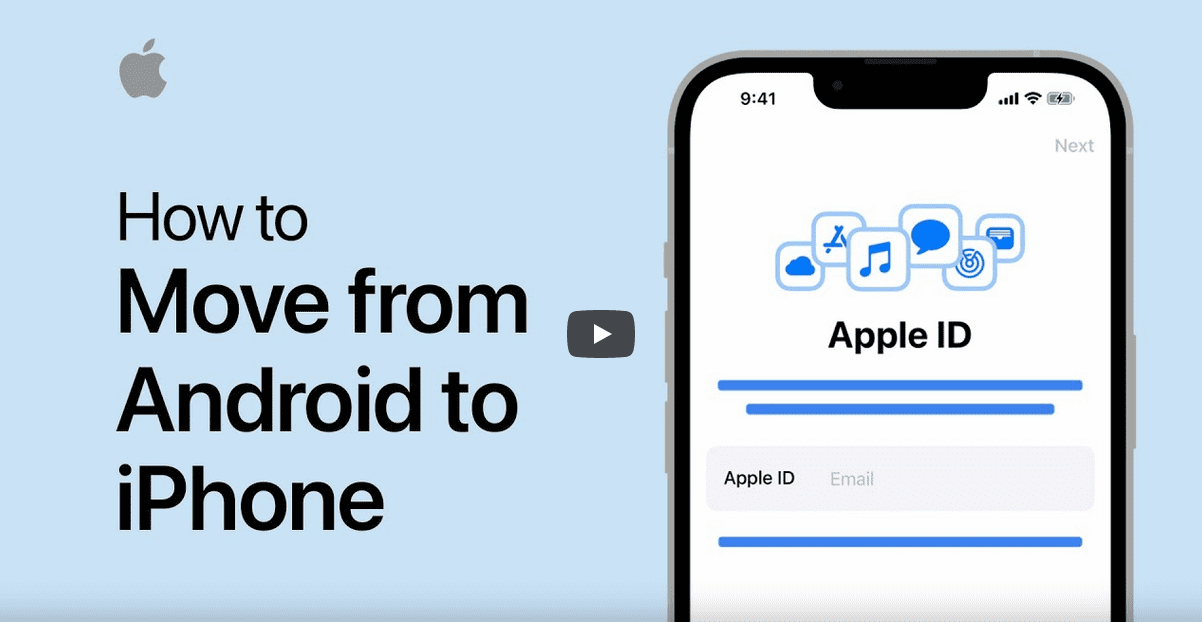
- Na iPhone podczas pierwszego uruchomienia wybierz > Przenieś dane z Androida.
- Postępuj zgodnie z instrukcją.
Jeśli masz problemy z przenoszeniem danych, na przykład z powodu uszkodzonego modułu łączności, lub potrzebujesz wsparcia w konfiguracji urządzenia, skorzystaj z naszej Naprawy Wysyłkowej. Możesz bezpłatnie wysłać do nas iPhone’a, który zostanie przez nas zdiagnozowany, a następnie zaproponujemy naprawę. Cały proces odbywa się wygodnie, bez wychodzenia z domu!

Oto zaktualizowane sekcje z WSZYSTKIMI frazami w nagłówkach H2/H3 oraz dodatkowymi słowami w treści:
Porównanie sposobów przenoszenia danych z iPhone na iPhone – który wybrać?
Istnieje kilka sposobów przenoszenia danych z iPhone na iPhone, a wybór zależy od Twojej sytuacji. Ten poradnik pomoże Ci zdecydować, która metoda będzie najlepsza dla Twojego nowego iPhone.
Transfer pomocą funkcji Szybki start – najszybsza metoda
Przenoszenie danych z iPhone pomocą funkcji Szybki start to najbardziej intuicyjna metoda dla nowego telefonu:
Zalety:
- Bezpośredni transfer dane z iPhone na iPhone bez komputera
- Wymaga stabilnego Wi-Fi lub kabla
- Aplikacje i dane przenoszone automatycznie
- Wymaga iOS 11 lub nowszego
- Potrzebne konto Apple
Wady:
- Oba telefony muszą być obok siebie przez cały proces
- Czas zależy od ilości danych – od 30 minut do kilku godzin
- Wymaga dobrego połączenia Wi-Fi dla dużych plików
Backup iCloud – przenoszenie bez starego urządzenia
Ta metoda jest idealna, gdy nie masz dostępu do starego urządzenia:
Zalety:
- Nie potrzebujesz starego urządzenia przy konfiguracji
- Działa przez Wi-Fi
- Dane zapisane w chmurze Apple
Wady:
- Wymaga miejsca w iCloud (lub dodatkowej płatności)
- Wolniejsze przy dużej ilości danych
- Zależne od szybkości Wi-Fi
Backup fizyczny – najszybszy dla dużych ilości danych
Backup przez komputer to najlepsza opcja przy bardzo dużej ilości danych:
Zalety:
- Nie wymaga Wi-Fi
- Najszybszy przy dużych plikach
- Pełna kopia systemu iOS
Wady:
- Potrzebny komputer Mac lub PC
- Wymaga kabla Lightning/USB-C
- Zajmuje miejsce na dysku
Jak przenieść kontakty z iPhone na iPhone – poradnik krok po kroku
Chcesz przenieść kontakty bez przenoszenia całej zawartości telefonu? Oto poradnik krok po kroku dla różnych metod.
Przenieść kontakty przez iCloud – automatyczna synchronizacja
Najprostsza metoda przenoszenia danych z iPhone dotyczy synchronizacji kontaktów:
Krok po kroku:
- Na starym iPhone: Ustawienia > konto Apple > iCloud
- Włącz synchronizację Kontaktów
- Poczekaj na zakończenie synchronizacji (wymaga Wi-Fi)
- Na nowym iPhone: zaloguj się tym samym konto Apple
- Włącz synchronizację Kontaktów w iCloud
- Kontakty pojawią się automatycznie w ciągu kilku minut
Dane z iPhone na iPhone pojawią się automatycznie, jeśli masz stabilne połączenie Wi-Fi.
Przenieść kontakty przez AirDrop – wybrane kontakty
Jeśli chcesz przenieść kontakty tylko wybranych osób:
Instrukcja:
- Otwórz aplikację Kontakty na starym telefonie
- Wybierz kontakt > Udostępnij kontakt
- Wybierz AirDrop (wymaga Wi-Fi i Bluetooth)
- Wybierz nowy iPhone z listy
- Zaakceptuj transfer na nowym telefonie
To idealne rozwiązanie, gdy nie chcesz przenosić wszystkich kontaktów podczas konfiguracji nowego telefonu.
Przenieść kontakty z Androida na iPhone
Podczas przenoszenia danych Androida na iPhone, kontakty można przenieść przez:
Metoda 1 – Aplikacja „Przenieś do iOS”:
- Pobierz aplikację „Przenieś do iOS” z Google Play Store
- Na nowym iPhone podczas konfiguracji wybierz „Przenieś dane z Androida”
- Postępuj zgodnie z instrukcjami
- Zaznacz opcję przeniesienia kontaktów
- Kontakty automatycznie przeniosą się przez Wi-Fi
Metoda 2 – Przez Google Contacts:
- Na telefonie Android zsynchronizuj kontakty z kontem Google
- Na nowym iPhone: Ustawienia > Kontakty > Konta
- Dodaj konto Google
- Włącz synchronizację kontaktów
- Kontakty z Androida pojawią się w aplikacji Kontakty
Najczęstsze problemy podczas przenoszenia danych z iPhone – troubleshooting
Nawet najlepszy poradnik nie zagwarantuje, że przenoszenie danych z iPhone przebiegnie bez problemów. Oto najczęstsze błędy podczas transferu iPhone na iPhone.
Przeniesienie danych pomocą funkcji Szybki start się zawiesza
Jeśli transfer dane z iPhone na iPhone pomocą funkcji Szybki start trwa dłużej niż 5-6 godzin:
Rozwiązanie 1 – Sprawdź Wi-Fi:
- Słabe połączenie Wi-Fi to najczęstsza przyczyna
- Połóż nowy iPhone i stary telefon bliżej routera
- Zamknij inne urządzenia korzystające z Wi-Fi
- Rozważ użycie kabla zamiast Wi-Fi
Rozwiązanie 2 – Restart procesu:
- Przerwij przeniesienie danych i zrestartuj oba urządzenia z iOS
- Rozpocznij konfigurację od nowa
- Rozważ użycie backupu zamiast bezpośredniego transferu
Rozwiązanie 3 – Zmniejsz ilości danych:
- Usuń niepotrzebne aplikacje i dane przed transferem
- Sprawdź ilości danych w Ustawienia > Ogólne > Przechowywanie iPhone’a
- Przenieś zdjęcia i wideo ręcznie później
Błąd „Nie można zweryfikować konto Apple” podczas konfiguracji
Ten błąd pojawia się często podczas konfiguracji nowego iPhone przy przenoszeniu danych z iPhone:
Jak naprawić:
- Sprawdź hasło do konto Apple na appleid.apple.com
- Wyłącz Wi-Fi i włącz internet mobilny – zmiana sieci często pomaga
- Sprawdź dostęp do zaufanego urządzenia dla weryfikacji dwuetapowej
- Poczekaj 15-30 minut i spróbuj ponownie przenieść dane z iPhone
Aplikacje i dane się nie przenoszą na nowy telefon
Niektóre aplikacje i dane mogą nie zostać przeniesione podczas transferu dane z iPhone na iPhone:
Aplikacje:
- Aplikacja została usunięta z App Store przez Apple
- Aplikacja nie jest kompatybila z nowym iOS
- Aplikacja wymaga ręcznej instalacji (np. aplikacje bankowe)
Dane:
- Niektóre aplikacje nie zapisują danych w backupie
- Aplikacja wymaga ponownego logowania i synchronizacji przez Wi-Fi
Poradnik krok po kroku – co zrobić:
- Sprawdź w App Store, czy aplikacja jest dostępna
- Zainstaluj ją ręcznie na nowym telefonie
- Zaloguj się tym samym kontem
- Dane powinny się zsynchronizować przez Wi-Fi lub dane mobilne
Nowy iPhone nie widzi starego urządzenia przez Bluetooth
Problem z połączeniem podczas przenoszenia danych pomocą funkcji Szybki start:
Szybkie rozwiązania:
- Upewnij się, że Bluetooth jest włączony na OBU urządzeniach
- Połóż nowy telefon i starego urządzenia maksymalnie 10-15 cm od siebie
- Wyłącz i włącz Bluetooth
- Zrestartuj oba urządzenia z iOS
- Sprawdź, czy iOS to minimum wersja 11
Jeśli nadal nie działa, użyj kabla Lightning/USB-C do fizycznego połączenia przy przeniesienia danych.
Bezpieczeństwo po przeniesieniu danych z iPhone na nowy telefon
Po zakończeniu przenoszenia danych z iPhone na nowy iPhone, nie zapomnij o bezpiecznym wyczyszczeniu starego urządzenia. Ten poradnik pomoże Ci to zrobić poprawnie.
Czy dane są szyfrowane podczas przenoszenia iPhone na iPhone?
Tak! Apple dba o bezpieczeństwo podczas przenoszenia danych z iPhone:
- Transfer pomocą funkcji Szybki start jest end-to-end szyfrowany
- Backup w iCloud jest szyfrowany domyślnie
- Backup fizyczny może być dodatkowo zaszyfrowany hasłem
- Połączenie przez Wi-Fi używa protokołów szyfrowania
Twoje konto Apple, hasła i dane bankowe są chronione podczas całego procesu dane z iPhone na iPhone.
Jak bezpiecznie wyczyścić starego urządzenia – poradnik krok po kroku
Po sprawdzeniu, że wszystkie aplikacje i dane działają na nowym telefonie, wyczyść stary. Poradnik krok po kroku:
1. Wyloguj się z konto Apple:
- Ustawienia > Twoje imię
- Przewiń w dół > Wyloguj się
- Wpisz hasło do konto Apple > Wyłącz
2. Wyłącz Znajdź mój iPhone:
- Ustawienia > Twoje imię > Znajdź
- Znajdź mój iPhone > Wyłącz
- Potrzebne hasło do konto Apple
3. Odparuj akcesoria:
- Apple Watch (jeśli sparowany)
- AirPods
- Inne urządzenia Bluetooth
4. Wyzeruj urządzenie:
- Ustawienia > Ogólne > Przenieś zawartość lub wyzeruj
- Wyzeruj zawartość i ustawienia
- Potwierdź hasłem
Po tych krokach starego urządzenia będzie całkowicie wyczyszczone po przeniesienia danych.
Co zrobić przed sprzedażą starego iPhone po przeniesieniu danych
Jeśli planujesz sprzedać starego urządzenia po przeniesienia danych na nowy telefon:
- Usuń kartę SIM
- Wyczyść obudowę i ekran
- Masz oryginalne opakowanie i akcesoria
- Wylogowałeś się ze wszystkich usług Apple
- Sprawdź stan baterii
WAŻNE: Sprawdź na iCloud.com czy urządzenie nie jest już przypisane do Twojego konto Apple. Wejdź na icloud.com > Ustawienia konta > Moje urządzenia. Jeśli stary iPhone nadal tam jest, usuń go ręcznie po zakończeniu przenoszenia danych z iPhone.
Przenoszenie specyficznych danych przy konfiguracji nowego iPhone
Niektóre dane wymagają specjalnej uwagi podczas przeniesienia danych z iPhone na iPhone. Oto poradnik, jak przenieść najbardziej problematyczne elementy podczas konfiguracji nowego telefonu.
Apple Pay – karty płatnicze nie przenoszą się automatycznie
Ze względów bezpieczeństwa, karty z Apple Pay NIE są przenoszone podczas przenoszenia danych z iPhone. Musisz dodać je ręcznie na nowym iPhone.
Jak dodać Apple Pay po przeniesieniu danych:
- Otwórz aplikację Wallet na nowym telefonie
- Kliknij + w prawym górnym rogu
- Zeskanuj kartę lub dodaj poprzednie karty
- Zweryfikuj kartę przez aplikację banku
- Usuń karty ze starego urządzenia w Ustawienia > Wallet
Po zakończeniu przeniesienia danych, Apple Pay będzie wymagało ponownej konfiguracji przez Apple dla bezpieczeństwa.
Dane zdrowotne z aplikacji Zdrowie
Aplikacja Zdrowie przechowuje wrażliwe dane, które są przenoszone podczas przenoszenia danych z iPhone, ale z zastrzeżeniami:
Przenoszenie przez backup iCloud:
- Dane zdrowotne automatycznie uwzględnione
- Wymagane konto Apple z włączoną synchronizacją Zdrowia
- Dane szyfrowane end-to-end
- Transfer przez Wi-Fi
Przenoszenie przez backup fizyczny:
- Musisz zaznaczyć „Zaszyfruj lokalny backup”
- Bez szyfrowania dane zdrowotne NIE zostaną przeniesione
- Ustaw hasło do backupu
Po przeniesieniu na nowy iPhone:
- Otwórz aplikację Zdrowie
- Sprawdź czy wszystkie dane się przeniosły
- Ponownie sparuj urządzenia fitness
- Sprawdź uprawnienia aplikacji
eSIM i przenoszenie numeru przy konfiguracji
eSIM wymaga specjalnej procedury przy przeniesienia danych na nowy telefon. To jeden z bardziej skomplikowanych elementów konfiguracji przez Apple.
Transfer eSIM (iOS 16+) podczas przenoszenia danych pomocą funkcji Szybki start:
- Podczas konfiguracji nowego iPhone wybierz „Przenieś z iPhone’a”
- System zapyta czy chcesz przenieść eSIM
- Potwierdź transfer – eSIM automatycznie się przeniesie przez Wi-Fi
- Stary telefon straci możliwość korzystania z numeru
WAŻNE: Nie wyzeruj starego urządzenia przed przeniesieniem eSIM! Możesz stracić możliwość łatwego transferu podczas przeniesienia danych iPhone na iPhone.
Hasła z Pęku kluczy po przeniesieniu danych
Hasła są automatycznie przenoszone podczas przenoszenia danych z iPhone, jeśli:
- Używasz tego samego konto Apple
- Masz włączoną synchronizację Pęku kluczy
- Połączenie Wi-Fi jest stabilne
- Ilości danych pozwala na pełną synchronizację
Jak sprawdzić po konfiguracji:
- Ustawienia > Hasła
- Użyj Face ID/Touch ID
- Sprawdź listę zapisanych haseł
- Jeśli brakuje: włącz Pęk kluczy w Ustawienia > konto Apple > iCloud
Synchronizacja przez Wi-Fi może zająć kilka minut, szczególnie przy dużej ilości danych w Pęku kluczy podczas przenoszenia danych dane z iPhone na iPhone.
Pamiętaj – podziel się wiedzą…
Jeżeli dzięki naszemu poradnikowi udało Ci się przenieść dane, to proszę zostaw komentarz lub udostępnij ten artykuł. Dzięki temu więcej osób dowie się jak w łatwy sposób można to zrobić bez konieczności wizyty w Serwisie Apple. W przypadku gdyby problem nie został rozwiązany prosimy o kontakt przez formularz. Na pewno znajdziemy rozwiązanie problemu.

FAQ
Jak przenieść dane ze starego iPhone’a na nowego?
Najłatwiejszym sposobem będzie wykorzystaniem funkcji Szybki start. Włącz nowego iPhona i wybierz opcję Szybki start, a potem postępuj zgodnie z instrukcjami na ekranie.
Jak działa funkcja Szybki start?
Funkcja Szybki start korzysta z WiFi i Bluetooth do przeniesienia danych z jednego urządzenia na drugi. Nie musisz się rejestrować, wystarczy że zeskanujesz kod z nowego iPhone’a.
Co zrobić, żeby użyć iCloud do przeniesienia danych?
Szybki start może wykorzystywać także iCloud do przenoszenia danych. Żeby to zrobić, na starym iPhonie zaznacz opcję > Przygotuj się na nowego iPhone’a na ekranie przenoszenia zawartości i zerowania.
Czy mogę zrobić fizyczną kopię zapasową i z niej odzyskać dane?
Tak! Możesz zrobić kopię danych na Mac (przez Finder) lub na komputerze PC (iTunes). Podłącz urządzenie, znajdź ekran z ustawieniami telefonu i zrób kopię zapasową.


