


Powiadomienie o małej ilości wolnego miejsca na dysku to częsty komunikat, zwłaszcza dla posiadaczy iPhone’ów w wersji 16 i 32 GB. Każda próba wykonania fotografii czy pobrania aplikacji musi być bowiem poprzedzona rozmyślaniem, czego się pozbyć aby zwolnić odrobinę miejsca.
Okazuje się jednak, że niekoniecznie musisz martwić się o usuwanie dużej liczby danych z iPhone’a. W tym artykule okażemy Ci kilka trików, dzięki którym zwolnisz miejsce w iPhone!
Kontroluj wolną przestrzeń dyskową
Pierwszym, a zarazem najważniejszym, krokiem przy zwalnianiu pamięci jest sprawdzenie, ile mamy wolnego miejsca w iPhone.
W tym celu wejdź kolejno w Ustawienia > Ogólne > Dysk i użycie iCloud.
W sekcji Dysk (nie mylić z danymi dotyczącymi iCloud!) znajdziesz szczegółowy podział na używane i dostępne miejsce na dane.
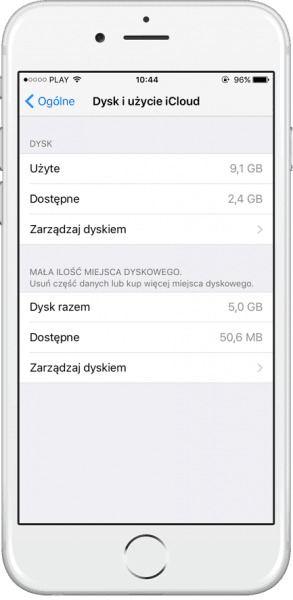
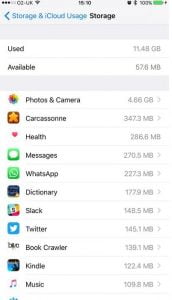
Kliknij w Zarządzaj dyskiem, by przejść do szczegółowej listy (prezentującej w kolejności od najcięższych do najlżejszych) wszystkich aplikacji w Twoim jabłkofonie.
Jeżeli dostrzeżesz jakąś aplikację, która zajmuje dużo miejsca, a z której nie korzystasz na co dzień, po prostu ją usuń.
To z pewnością pozwoli na zwolnienie miejsca na dysku. Ta metoda to jednak ostateczność. Przecież nie chodzi o to żeby w iPhonie nie było żadnych programów!

Od iOS 11 dostępna jest również bardziej rozbudowany menedżer pamięci. Pozwala on nie tylko na sprawdzenie, które z zainstalowanych aplikacji zajmują najwięcej miejsca.
W tym celu przejdź do Ustawienia > Ogólne > iPhone (pamięć):

Z poziomu menedżera pamięci możesz także:
- usuwać dane aplikacji systemowych takich jak przeglądarka Safari;
- wyłączyć aplikację przy jednoczesnym zachowaniu jej danych;
- usunąć aplikację pozostawiając jej dane;*
- usunąć zarówno aplikację jak i jej dane;
- sprawdzić datę ostatniego użycia aplikacji.

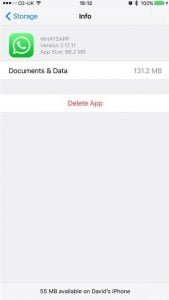
- Gdy pobierzesz usuniętą aplikację ponownie, zostaną przywrócone także wszystkie jej dane i ustawienia sprzed usunięcia.
Zapisz się na diagnozę w AppleFix, a my znajdziemy i naprawimy przyczynę problemu!

Skorzystaj z iCloud
Jeżeli więc nie chcesz usuwać jakichkolwiek aplikacji, dobrym rozwiązaniem będzie przesłanie jak największej ilości danych do chmury.
Plan podstawowy iCloud zakłada aż 5 GB przestrzeni w chmurze za darmo – wystarczająco dla kilkuset zdjęć z rolki z aparatu.
Potrzebujesz więcej? 50 GB w planie miesięcznym to jedyne 3,99 zł, 200 GB to koszt 11,99 zł miesięcznie, zaś 2 TB otrzymasz za 39,99 zł miesięcznie.
Możesz zalogować się także z konta amerykańskiego, a będzie jeszcze taniej!
50 GB miejsca w chmurze możesz kupić za 0,99 $, 200 GB za 2,99 $ a 2 TB za 9,99 $.
Zadbaj również o to, by włączyć opcję optymalizacji dysku.
Wejdź w Ustawienia > iCloud > Zdjęcia i zaznacz opcję Optymalizuj dysk iPhone’a. Wówczas Twój iPhone będzie przechowywał w swoich zasobach jedynie fotografie w niższej jakości. Zdjęcia w pełnej rozdzielczości będą przechowywane w chmurze (stamtąd również otrzymasz do nich dostęp).

Nie przechowuj danych w trybie offline

Muzyka, podcasty oraz artykuły w liście Czytelnia działające w trybie offline zajmują znacznie więcej miejsca niż mogłoby Ci się wydawać. Jeżeli znajdujesz się w patowej sytuacji, zastanów się nad sensownością przechowywania poszczególnych plików.
Jeżeli Twój iPhone znajduje się ciągle w zasięgu Wi-Fi lub sieci komórkowej, nie ma sensu przechowywać muzyki; pomyśl nad jej streamingiem. To samo z podcastami oraz listą Czytelnia – zamiast zużywać na nie dziesiątki megabajtów, po prostu ściągaj je za każdym razem, gdy będą Ci potrzebne.
Nie przechowuj wiadomości SMS
Jeżeli pisanie wiadomości SMS jest częścią Twojego życia codziennego, wiedz że dziesiątki krótkich informacji składają się na jeden – bardzo ciężki skądinąd – plik.
W iOS standardem jest, że system przechowuje wszystkie wiadomości na zawsze, jednak istnieje opcja zmiany tego ustawienia.
Wejdź w Ustawienia > Wiadomości > Przechowuj wiadomości i ustaw odpowiedni limit (do wyboru: 30 dni oraz 1 rok).
W zależności od tego, jak wiele SMS-ujesz, możesz odkryć nawet kilka GB wolnego miejsca!

Pozbądź się pamięci podręcznej z Safari
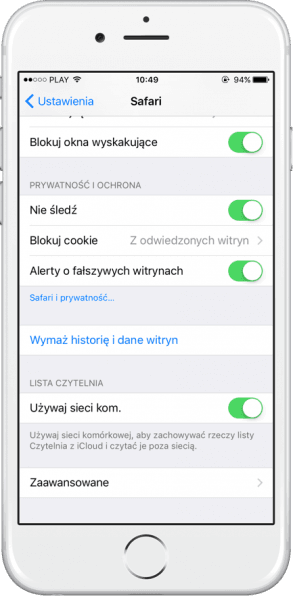
Kolejnym sprytnym trikiem na zwolnienie przestrzeni jest usunięcie pamięci podręcznej z Safari – pozbycie się historii i danych witryn może z powodzeniem zwolnić miejsce na niewielkich rozmiarów aplikację.
Aby tego dokonać, wejdź w Ustawienia > Safari > Wymaż historię i dane witryn.
Spróbuj triku z pobieraniem filmu z iTunes
Jak już pisaliśmy, w przypadku wyrażenia chęci pobrania ciężkiego filmu, iPhone automatycznie zaczyna zwalniać miejsce, pozbywając się niepotrzebnych danych ze swoich własnych zasobów.
W 90% przypadków nawet zrestrukturyzowana pamięć iPhone’a nie jest jednak zdolna pomieścić kilku gigabajtów obrazu, dlatego też jeśli boisz się o to, że trzeba będzie zapłacić, nie masz najmniejszych powodów do obaw.
Pamiętaj jednak o tym, by najpierw sprawdzić ile w iPhonie znajduje się wolnego miejsca, a następnie dopiero pobrać odpowiednio cięższy film.
W sieci znaleźć można również wiele płatnych narzędzi, które są w stanie dokonać tego samego, co iTunes w czasie przygotowywania wolnego miejsca dla filmu, jednak nie warto się nimi interesować dopóty, dopóki trik z iTunes działa jak należy.
Jeżeli jednak chcesz znaleźć wolną przestrzeń na starszym urządzeniu niekoniecznie przy pomocy iTunes, możesz skorzystać z np. tych programów:
oraz
Zresetuj iPhone’a
Często mówi się, że do wyczyszczenia pamięci podręcznej z RAM wystarczy dokonać hard resetu smartfonu. Niestety rozwiązanie to nie działa w każdym przypadku.
Jeżeli jednak chcesz to zrobić, przytrzymaj jednocześnie guziki Home i Usypianie/Budzenie przez 10 sekund aż do pojawienia się białego ekranu z czarnym logo Apple.


