


Dbałość o detale, perfekcyjne wzornictwo oraz wysoka optymalizacja sprawiają, że iPhone od lat jest synonimem niezawodności. Pomimo niesamowitej precyzji towarzyszącej produktom Apple od projektu aż do produkcji, firma z Cupertino nie jest w stanie uniknąć wszystkich problemów związanych z użytkowaniem swoich smartfonów.
Nie miej złudzeń, sytuacja gdy iPhone nie działa może przytrafić się każdemu użytkownikowi Apple. Produkty Apple, choć bardzo dobrze zaprojektowane, z biegiem czasu nie unikną problemów: z zacinaniem, przegrzewaniem lub wyłączaniem.
Jeżeli iPhone nie włącza się po rozładowaniu to znak, że musisz zapoznać się z poniższymi wskazówkami. Po zastosowaniu tych paru trików serwisowych na 90% uda Ci się samemu naprawić iPhone.
Po pierwsze. Podłącz telefon do sprawnej ładowarki.

Wszystkie starsze generacje iPhone narażone są na nagły spadek poziomu baterii. Jest to szczególnie widoczne w przypadku przegrzania telefonu (np. kombinacja wysokiej jasności ekranu, włączonego WiFi, Bluetooth oraz działających w tle aplikacji). Mieszanka wybuchowa nawet dla nowych akumulatorów. Innym czynnikiem powodującym przegrzanie telefonu jest intensywne promieniowanie słoneczne.
Wszystko to sprawia, że iPhone nie wytrzymuje, myli się w szacunkach i podaje błędny stan naładowania akumulatora litowo-jonowego.
Jeżeli iPhone nie chcę się włączyć z powodu rozładowania baterii, po podłączeniu do ładowania powinien pokazać się na ekranie widok baterii z czerwonym paskiem. Pamiętaj – urządzenie Apple uruchomi się dopiero po dłuższym czasie tj. przy naładowaniu do poziomu 5% baterii.
Problem z niewłączającym się iPhone nie został rozwiązany? Przejdź do drugiego punktu.
Po drugie. Wykonaj restart iPhone.
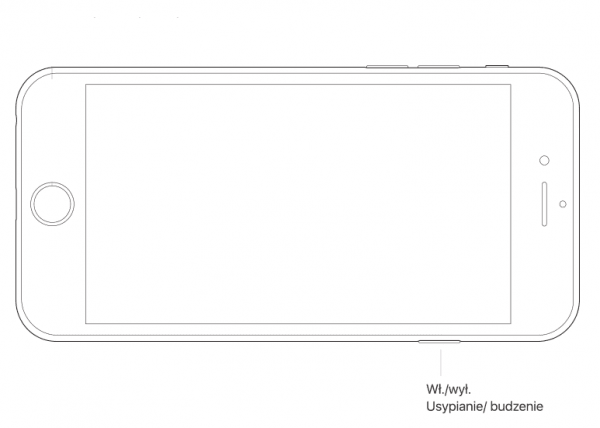
Po podłączeniu telefonu do ładowarki w dalszym ciągu iPhone nie chcę się włączyć. Następna rzecz, którą powinieneś zrobić to restart iPhone. W tym celu przytrzymaj przez kilka sekund przycisk on/off.
W zależności od posiadanej generacji iPhone znajduje się on na prawej lub górnej krawędzi. Jeżeli iPhone był wyłączony, powinien się włączyć. Jeżeli był włączony to na ekranie zobaczysz slider z propozycją wyłączenia iPhone.
Nie jesteś pewien czy dobrze to robisz? Sprawdź nasz poradnik jak wykonać reset iPhone.
Po trzecie. Hard Reset powinien pomóc.
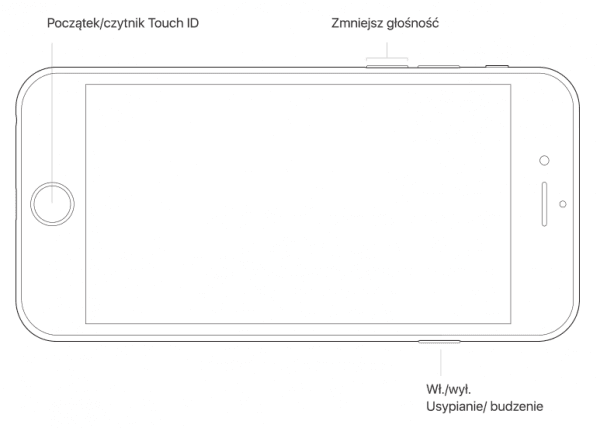
Hard Reset jest często mylony ze zwykłym wyłączeniem iPhone (opisane w drugim kroku). O ile soft reset jest możliwy tylko, gdy na ekranie pokaże się pasek „Wyłącz”, o tyle twardy reset możliwy jest w każdej sytuacji. Jego działanie jest silniejsze niż wyłączenie telefonu.
Hard Reset jest równoznaczny z odcięciem telefonu od źródła zasilania poprzez wyjęcie jego baterii. Do tej pory iPhone nie włączył się po rozładowaniu? Spróbuj wykonać Hard Reset zgodnie z poniższą instrukcją:
- Przytrzymaj w tym samym momencie przez około 10 sekund przyciski: home oraz on/off (ważne, by trzymać je jednocześnie). Jeżeli posiadasz serię iPhone 7, przytrzymaj przyciski: on/off oraz ciszej.
- Poczekaj aż pojawi się biały ekran z czarnym logo na środku.
- Puść przyciski i czekaj, aż Twoje urządzenie wróci do normalnego stanu
- Gdy nawet twardy reset nie pomoże, przejdź do kolejnego kroku
Nie jesteś pewien czy prawidłowo wykonałeś hard reset? Sprawdź dokładną instrukcję jak zrobić hard reset w iPhone.
Po czwarte. Przywróć iPhone do ustawień fabrycznych.
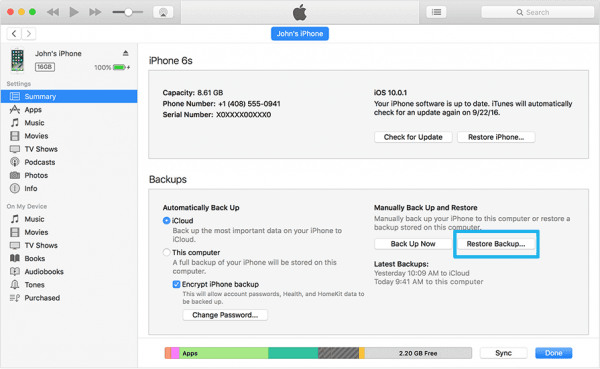
Jeżeli w dalszym ciągu iPhone nie chce się włączyć, najpoważniejszym działaniem, które możesz wykonać jest przywrócenie telefonu do ustawień fabrycznych.
Uwaga: zanim wykonasz poniższe działanie upewnij się, że posiadasz kopię zapasową swojego telefonu.
Pamiętaj: przywrócenie do ustawień fabrycznych jest równoznaczne z wymazaniem wszystkich danych oraz ustawień na telefonie.
Gotowy: w takim razie wystarczy podłączyć telefon do komputera, włączyć program iTunes i wybrać przycisk „Przywróć”.
Jeżeli nawet to nie pomoże, zastosuj się do poniższej instrukcji:
- Podłącz kabel USB do portu ładującego iPhone (Lightning / Dock), ale nie podłączaj go do komputera.
- Przytrzymaj przycisk home (jeżeli posiadasz iPhone 7 /7 plus, przytrzymaj przycisk ściszania).
- Przytrzymując przycisk home, podłącz drugi koniec kabla USB do komputera.
Jeżeli prawidłowo wykonasz powyższe czynności, program iTunes włączy się sam, a iPhone automatycznie wjedzie w tryb odzyskiwania i umożliwi całkowitego przywrócenia telefonu.
Zostaw go w rękach specjalistów! Skorzystaj z naszego serwisu AppleFix i przywróć pełną funkcjonalność swojego telefonu.

Po piąte. Skorzystaj z pomocy ekspertów.
Jeżeli iPhone w dalszym ciągu nie działa, to znak, że nieunikniona będzie zewnętrzna pomoc. Bardzo często zdarza się, że błąd okazuje się powszechny, a jego usunięcie to kwestia kilku minut. Dlatego jeżeli nie chcesz pogłębić usterki lub stracić danych na telefonie warto skorzystać z pomocy Serwisu.
Nie wszystkie problemy dotyczące iPhone wynikają z winy użytkownika. Czasami iPhone nie działa z powodu błędów fabrycznych oraz wadliwego oprogramowania. W trakcie wyboru odpowiedniego serwisu polecamy zwrócić uwagę na doświadczenie i specjalizacje w naprawach Apple.
Z doświadczenia wiemy, że gdy iPhone nie chce się włączyć to problem związany jest z:
1. Uszkodzoną baterią – sprawdź koszt wymiany baterii.
2. Uszkodzonym złączem ładowania – sprawdź koszt wymiany dock.
3. Uszkodzenie układu ładowania U2-IC – koszt naprawy U2.
Pamiętaj, że możesz również skorzystać z naprawy wysyłkowej. Jest to udogodnienie dla osób, które nie mają czasu dostarczyć niewłączającego się iPhone do Serwisu. Wystarczy wypełnić formularz, a my zamówimy darmowego kuriera.
Uwaga - podziel się wiedzą...
Jeżeli dzięki poradnikowi rozwiązałeś problem z iPhone, który nie chce się włączyć to proszę zostaw komentarz lub udostępnij ten artykuł. Prosimy daj znać w komentarzach czy problem został rozwiązany…

Dzięki temu więcej osób dowie się jak w łatwy sposób naprawić telefon bez konieczności wizyty w Serwis iPhone Wrocław.


